SAML連携のご利用には運営チームによる設定が必要です。
詳細はSAML連携を利用したいをご確認ください。
設定手順
ラクローをGoogle Workspace SAMLと連携するために必要な事項のみを記載しております。
Google WorkspaceのSAML機能の設定・詳細に関しましてはGoogle Workspaceのヘルプ等をご参照頂けますようお願いいたします。
- Google Admin画面を開き、アプリを選択
https://admin.google.com/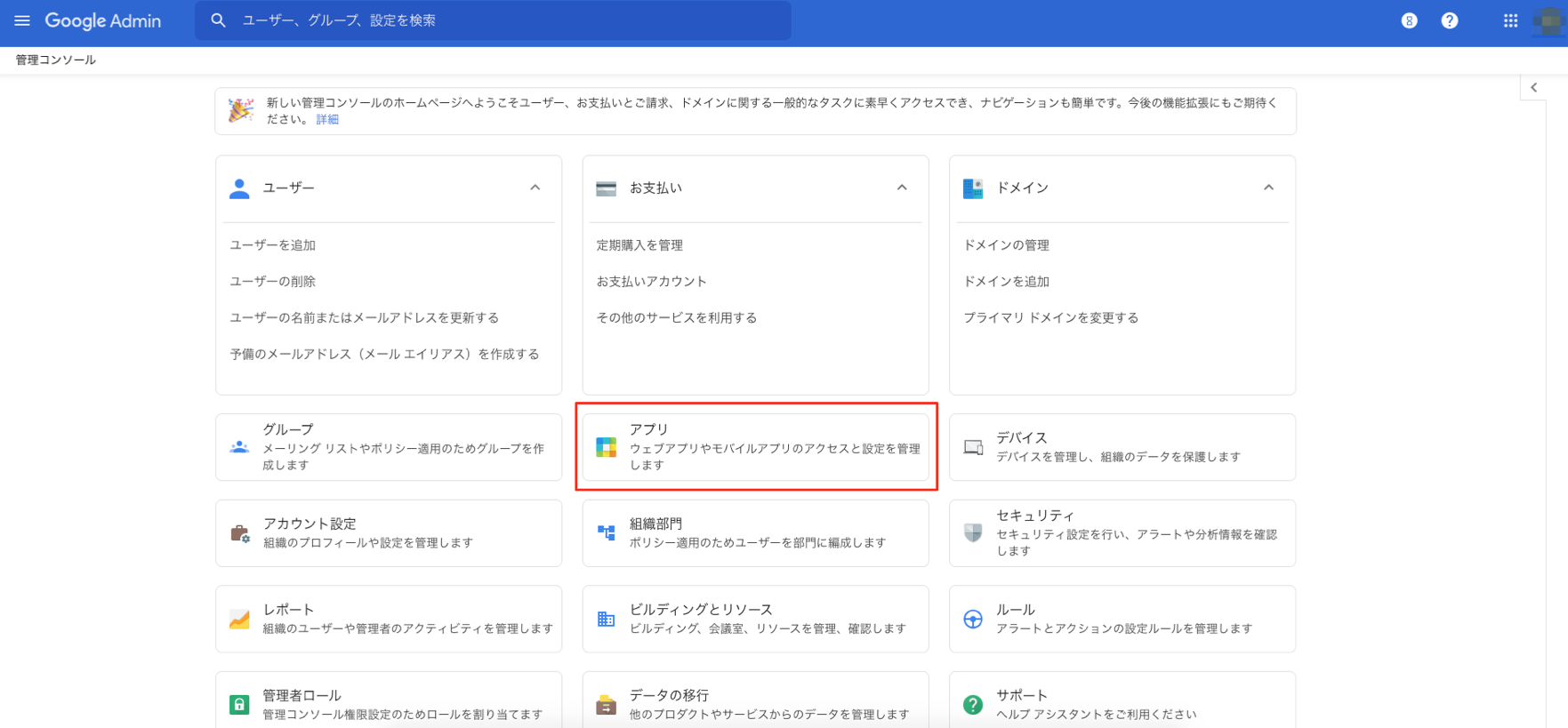
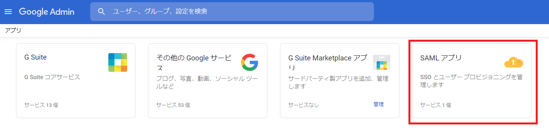
- SAMLアプリを選択
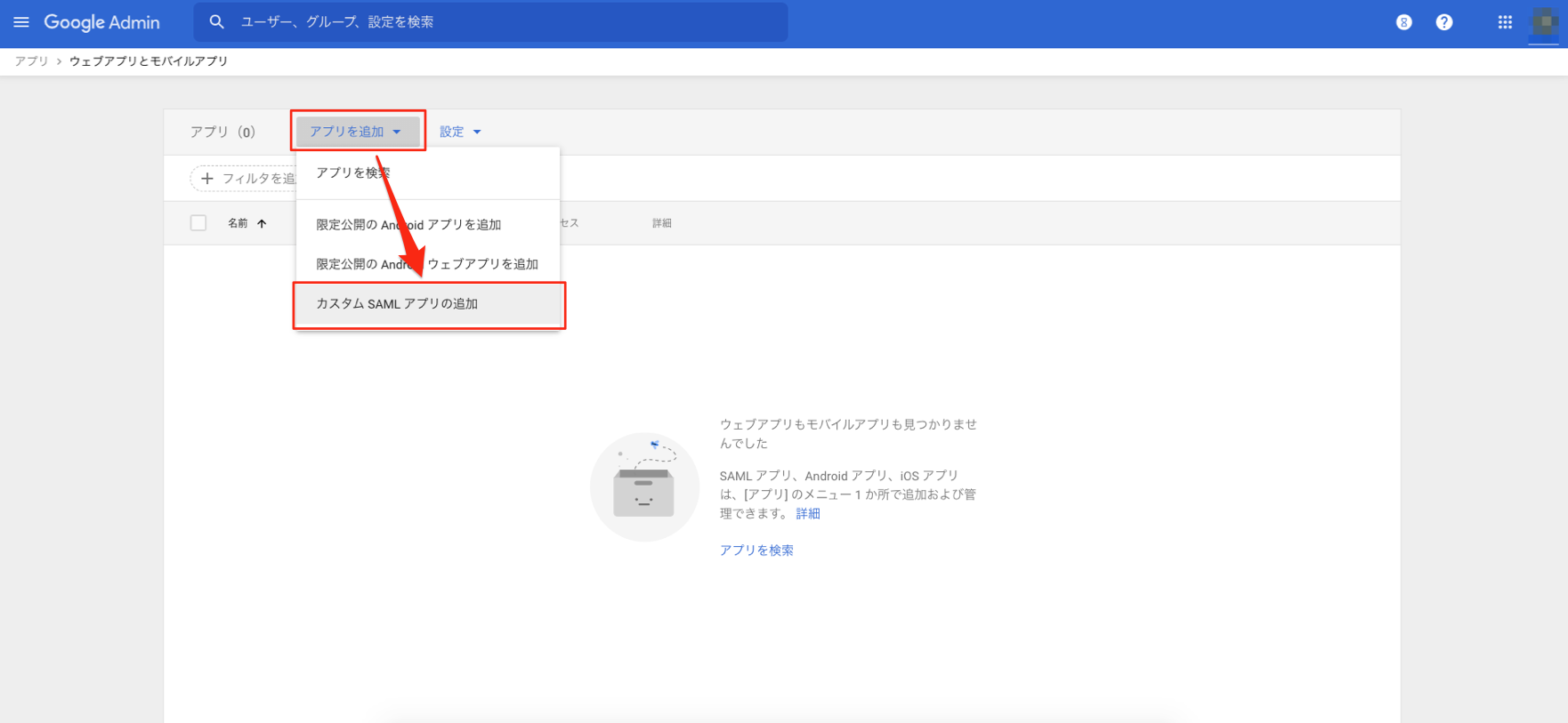
- 「アプリを追加」→「カスタムSAMLアプリの追加」をクリック
- 「アプリ名」「アプリのアイコン」を入力し、「続行」をクリック
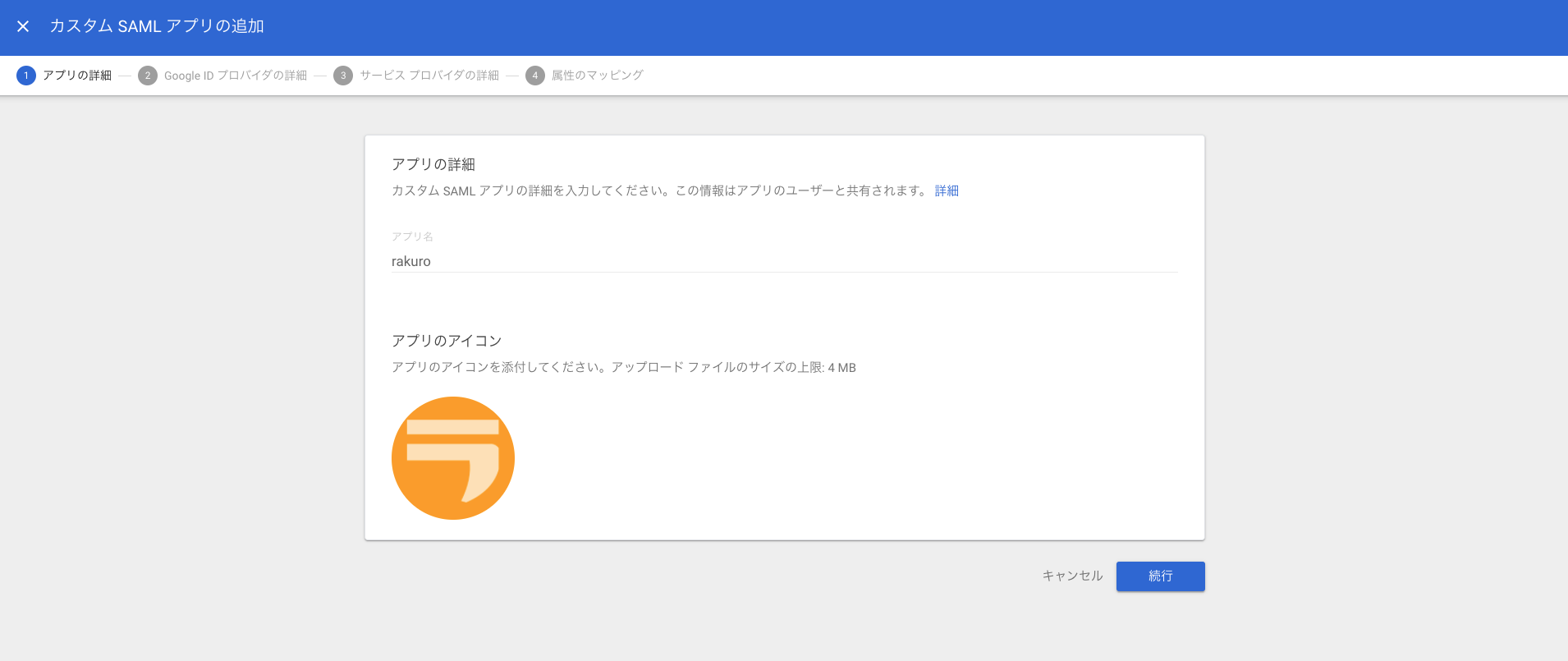
※ロゴはこちらの画像をご利用ください。
- IDPメタデータをダウンロード
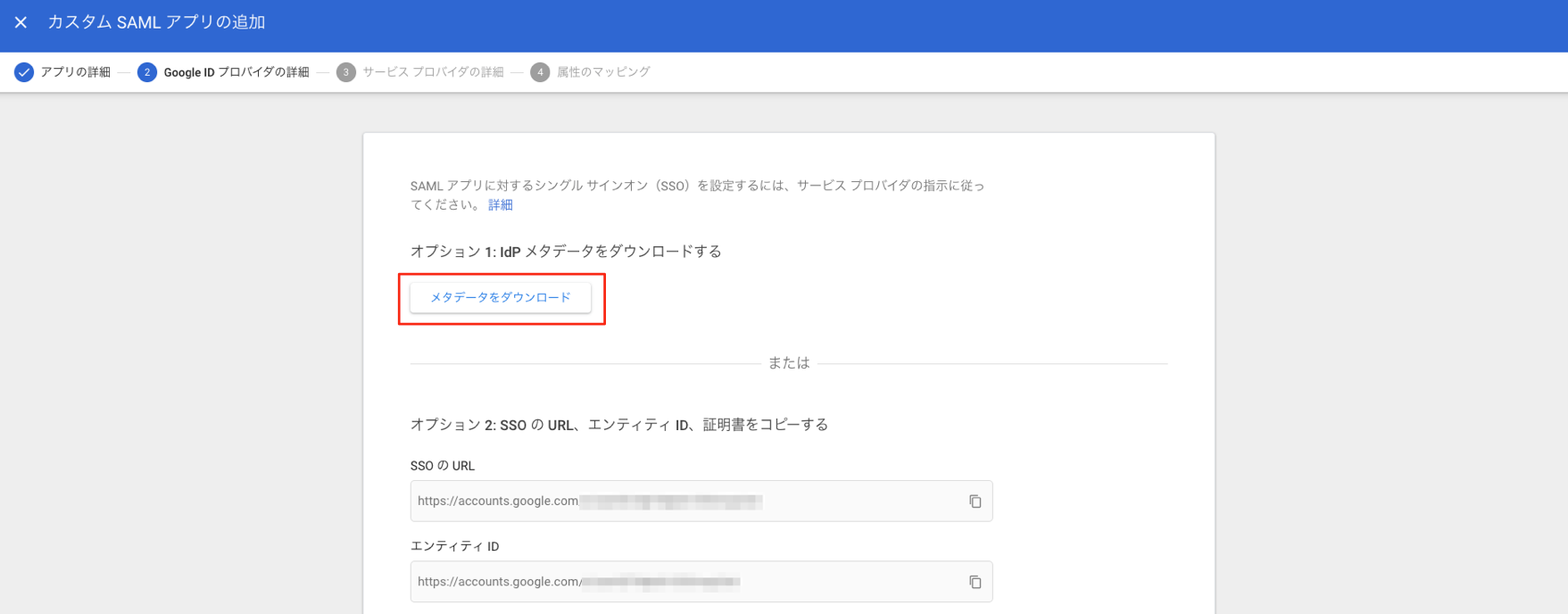
- ラクローに管理者としてログイン
企業設定 > SAML設定
Saml metadata xml欄に、ダウンロードしたIDPメタデータの内容をコピーして貼り付け、「更新する」ボタンを押す
https://www.raku-ro.com/admins/corporations/edit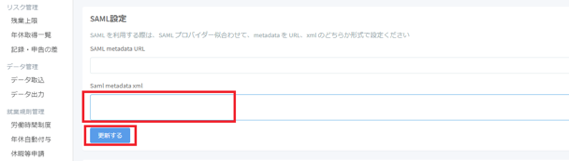
- Google Workspaceの設定画面に戻り、「続行」ボタンをクリック
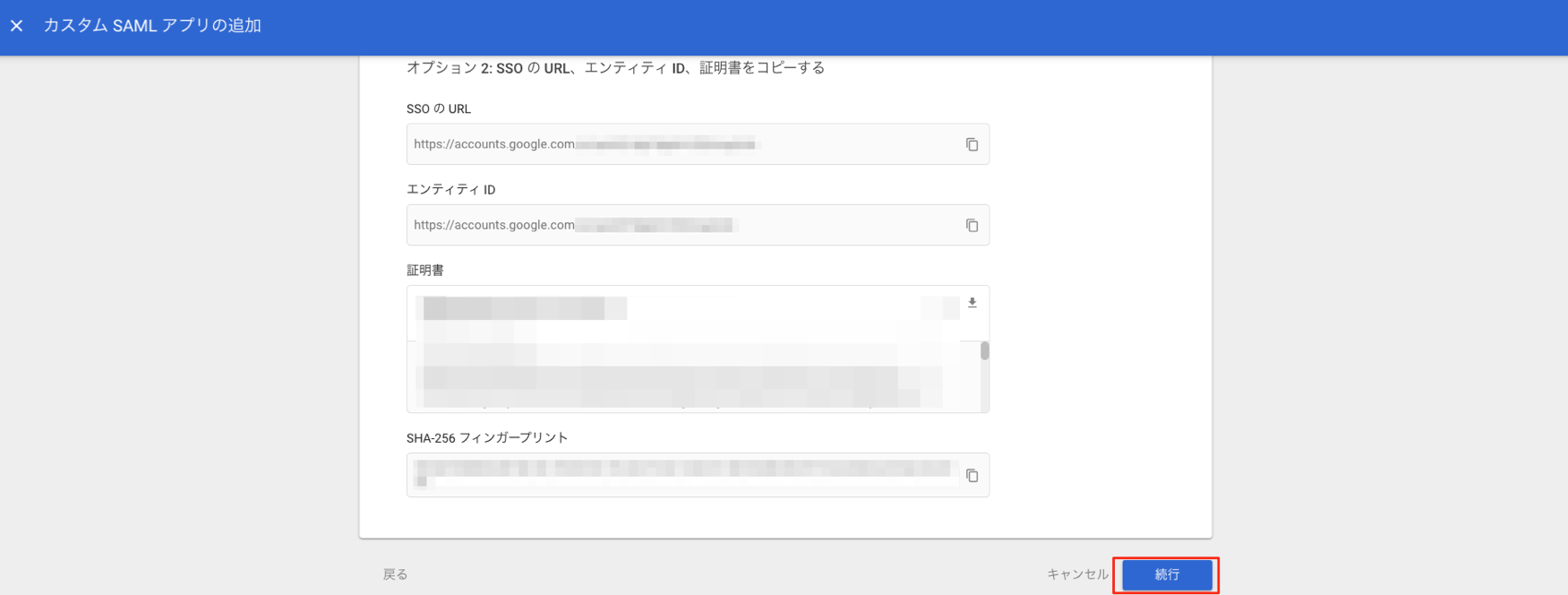
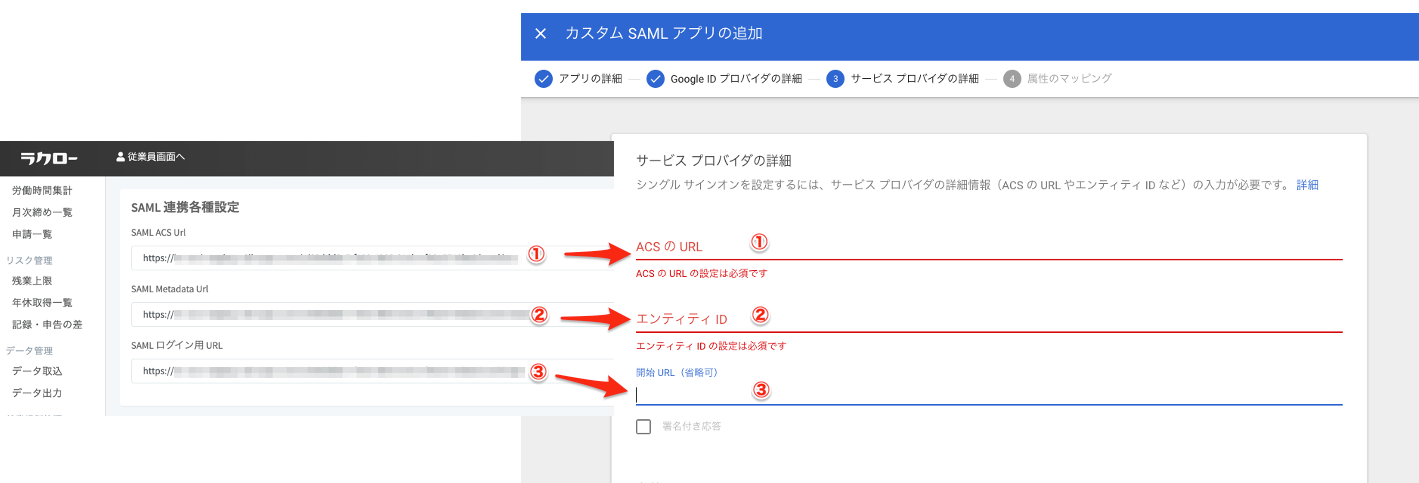
- ラクローの企業設定画面 > SAML 連携各種設定の情報を、Google Workspaceのサービスプロバイダの詳細に設定し、「続行」ボタンをクリック
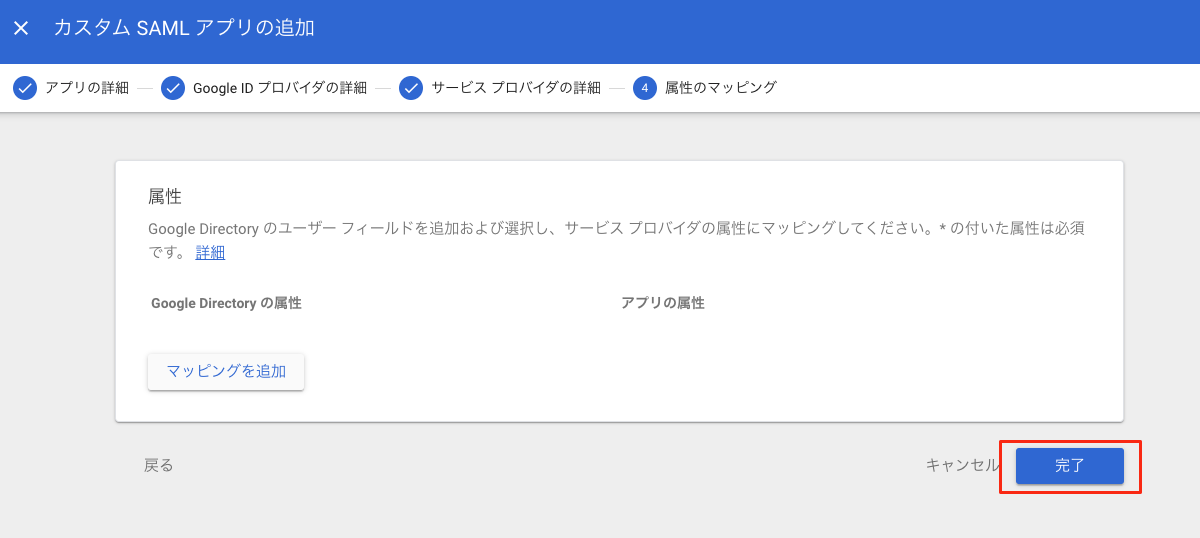
- 「完了」ボタンをクリック
- ユーザーアクセスのパネルを展開し、サービスのステータスを「オン」にする
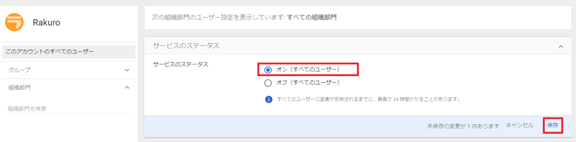
※左メニューのグループや組織部門を指定してオンにすることで一部のユーザーだけをオンにすることができます。
- 各ユーザーがGoogleアプリからログインすることが可能となります
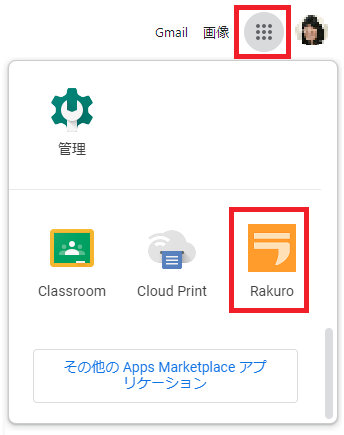
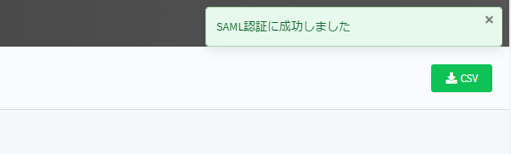
- SAML認証によるラクローのログインに成功すると、ラクローの画面が表示され、右上に「SAML認証に成功しました」と表示されます